
ここでAnimationメニューからPlayを選べば、画像が再生ウィンドウに表示される。このままでは1回しかアニメーションしないので、Optionsメニュー(図4)のLoopを選び、ダイアログでForeverを選択する。これでずっと動きっぱなしのアニメーションとなる。再度AnimationメニューからStartを選んで確認してみよう。Loopのダイアログでは繰り返しの回数を指定できるが、ブラウザーによっては、できないものもある。
ここでアニメーションを再生して動きをチェックする。もし、元の画像に問題があるようであれば、グラフィックソフトで編集しなおさなければならない。スピードが適切でないというのであれば、Gif Builder上でその設定をする。
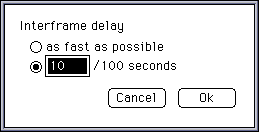
コマごとにスピードの設定が可能なので、該当するコマをまず選んでから、OptionsメニューのInterframe Delayを選んで、そのコマを表示している時間を設定する(図5)。全体のスピードを上げたければ、まず全部のコマを選んで(EditメニューからSelect All)からInterframe Delayを選び、100分の1秒単位でスピードを設定する。ここで設定したからといって、ブラウザーの能力でこのとおりに再生されるとは限らないが、もっとも高速にしたければ、as fast as possibleを選んでおけばいいだろう。
OptionsメニューのLoopから上にあるオプションは、コマごとではなく作成するGIFアニメーションファイルに共通のものとなる。色数を減らしたりインターレースにする場合には、ここのオプションをチェックしておく。
またLoopより下のオプションはコマごとに設定するので、まずコマを選択してからOptionメニューを選ぶ。Framesウィンドウに表示されているオプションであれば、変更箇所をダブルクリックすれば変更できる。
 戻る
戻る