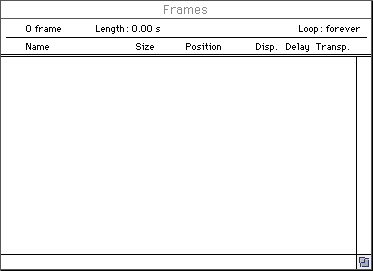
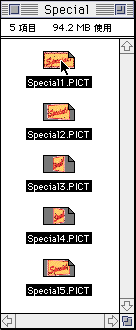
GIF Builderのアイコンをダブルクリックして立ち上げると、図1のようなFramesウィンドウが表示される。このウィンドウに、あらかじめ用意したグラフィックファイルを加えていく。
FileメニューのAdframeを選んで、ファイルを1つずつ加えていくのでもよいが、Finderで必要なファイルを複数選択して、Framesウィンドウにドラッグ&ドロップするほうがずっと簡単だろう。
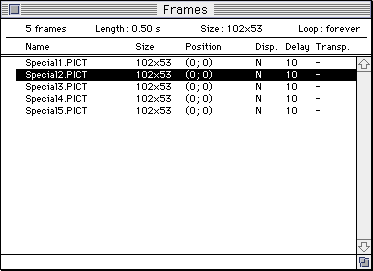
加えられたグラフィックファイルは、ドラッグすれば順番を簡単に変えることができる。 たとえば、ここで使用するサンプルでは、板が左まわりと右まわりに交互に回転するので、一度使ったグラフィックを何度か使用することになる。図2はグラフィックファイルを入れたままの状態で5種類のグラフィックが入っている。この中の「Special2.gif」を選択し、EditメニューのDuplicate Selectionで複製し、「Special3.gif」のあとに入れる。
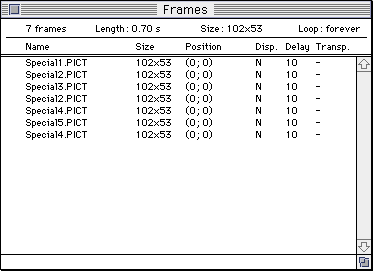
「Special4.gif」も同様に複製して、もともと5つのグラフィックだったものを8コマ分のアニメーションとして再生するリストにしたのが図3だ。これで、繰り返し回転するアニメーションが作成できる。
 戻る
戻る